Appearance
参加方法
あっきーサーバーに参加して、Createなどの工業マルチを楽しみましょう!
前提
サーバー参加には、ある程度のMod知識が必要です。
まず、Prism Launcherをコンピューターにインストールし、利用できるようにしてください。
インストール方法は、調べたらすぐにわかりやすい説明がたくさん出てくるのでそれを確認してください。
Modを少し触ろう
Mod入りMinecraftを初めてやるという人は、まずはシングルプレイでmodを少し触ってから入ることを推奨します。
これらのmodはあっきーサーバーで用いられることが多いです。
★マークがついているmodは、特に重要なコンテンツなので触ってみてください。
おすすめMod
- 工業系
- ★Create
- ★Mekanism
- ★Refined Storage
- 便利系
- ★JourneyMap
- ★Just Enough Items
- EMI
- Supplementaries
- 自動化系
- CC: Tweaked
- 癒やし系 (?)
- Touhou Little Maid
Discordサーバーへの参加
Disboardがあるので、そこから参加してください。
https://disboard.org/ja/server/1318155001411145758
参加時に軽い確認を行いますが、ここまででModに触れた人なら問題ないはずです。
ルールをよく読み、自己紹介を行ってください。
Minecraftサーバーへの参加
Mod構成のダウンロード
- 「通達」チャンネルにあるzipファイルをダウンロード
- Prism Launcherであれば「起動構成を追加」→「インポート」→「参照」
- インストールしたzipファイルを選択
- ダウンロードが開始します。
途中で次の表示が出ることがあります:
オプションのModを選択 -> 基本的にすべて選択せず(そのまま)インストールを続行してください。
ブロックされたModが見つかりました -> 以下の手順に従ってインストールを完了してください。
- 左下「不足Modを開く」をクリック
- ブラウザでタブが開くので、それぞれで5秒待ちユーザーの「ダウンロード」フォルダに保存
- 元のポップアップに戻り、「✘ 見つかりません」という表示がなければ「OK」でインストールを続行
Discordと連携
チャンネル「#サーバールール」の一番上、「マインクラフトサーバー ルール」をよく読み、IPアドレスを確認してください。
大抵は「modサーバー」のIPアドレスが使用されます。
Minecraftサーバーに参加するためには、Discordの紐づけが必要です。
まずは一回確認したIPアドレスログインしようとしてください。
するとこのような表示が出ます:
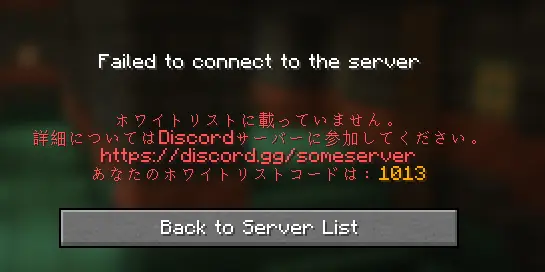
この数字部分 (この表示では1013、環境によって変わります) を覚えてください。
Discordサーバーに移り、/linkと入力して、緑が目立つBotのコマンドを選択してください。
codeというところに入力が要求されるので、先ほど覚えた数字を打ち込んで、送信してください。
「あなたのアカウントは...とリンクされました。」と表示されたら、Minecraftで再度サーバーへ接続してください。
エラーが出ず接続できたら参加成功です!サーバールールに則って楽しく遊んでください!